
如何判断 Google 账号是否被停用?4种方法快速检测
如果你的 Google 账号无法登录,可能是密码错误、验证问题,也可能是账号已经被停用。本文介绍几种简单方法,帮助你快速判断 Google 账号状态。
如果你的 Google 账号无法登录,可能是密码错误、验证问题,也可能是账号已经被 Google 停用。本文介绍几种简单方法,帮助你快速判断 Google 账号状态。
方法一:尝试登录 Google 账号
打开 Google 登录页面:
https://accounts.google.com/
输入你的 Gmail 地址和密码。
如果账号正常,会进入下一步验证或成功登录。
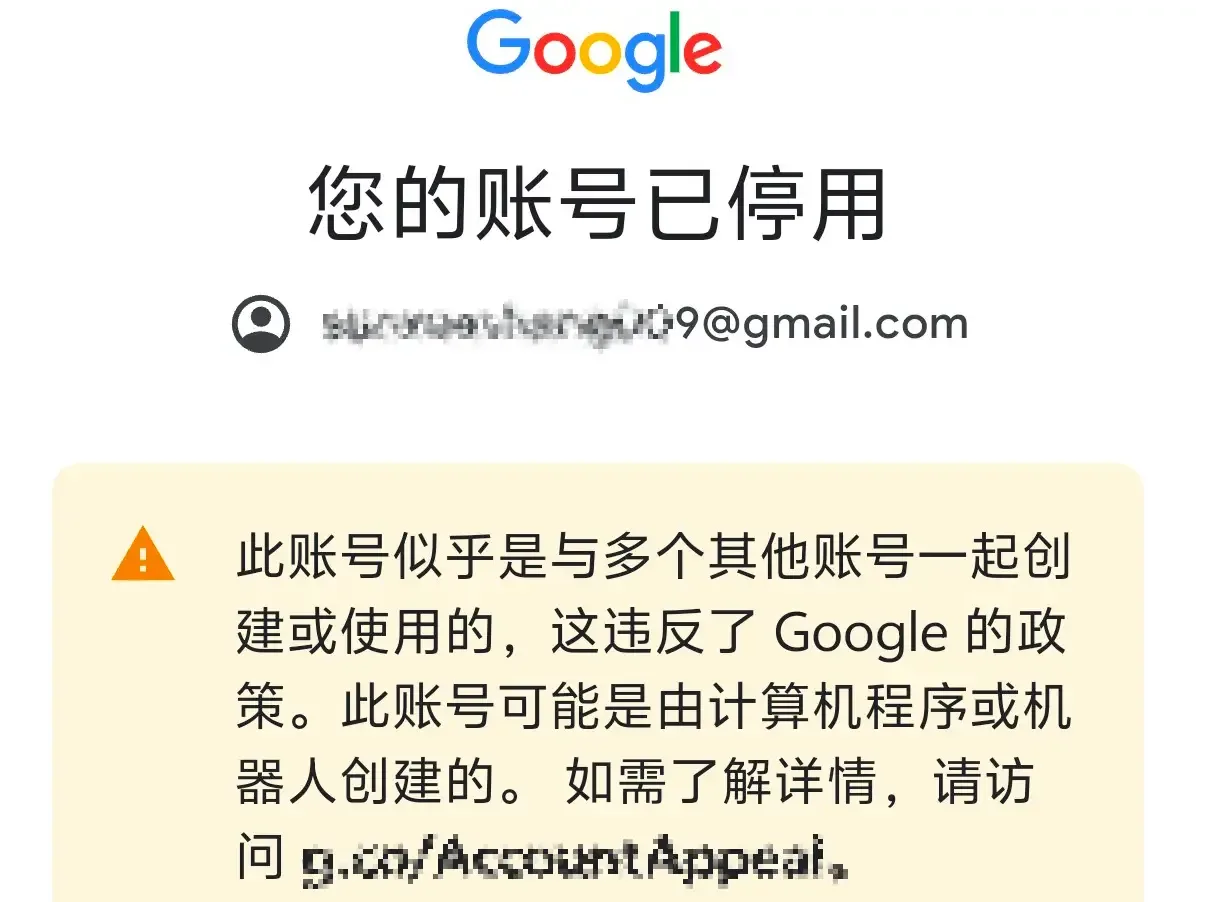
如果账号被停用,Google 通常会显示类似提示:
您的账号已被停用This account has been disabledYour account has been disabled due to a violation of Google's policies
出现这类提示,说明该 Google 账号已经被限制使用。
方法二:检查 Gmail 是否可以访问
打开 Gmail:
https://mail.google.com/
尝试登录你的账号。
如果出现以下情况:
- 无法进入收件箱
- 提示账号不可用
- 显示账号被停用通知
通常表示 Google 账号状态异常。
如果只是收不到邮件,也可能是邮箱设置、网络或同步问题,需要进一步排查。
方法三:使用 Google 账号恢复页面检测
访问 Google 账号恢复页面:
https://accounts.google.com/signin/recovery
输入你的 Gmail 地址。
如果 Google 能识别账号,但提示:
- 账号已被停用
- 需要提交申诉
- 无法恢复账号
说明账号可能已经被限制。
如果提示:
- 找不到账号
可能是账号不存在、邮箱输入错误,或者账号已经被删除。
方法四:检查其他 Google 服务
Google 账号关联多个服务,例如:
- Gmail
- YouTube
- Google Drive
- Google Photos
尝试登录其他 Google 服务:
如果所有服务都无法使用,并且出现停用提示,基本可以确认 Google 账号已经被停用。
常见导致 Google 账号停用的原因
Google 账号可能因为以下原因被限制:
- 违反 Google 服务条款
- 异常登录行为
- 大量发送垃圾邮件
- 使用自动化工具进行异常操作
- 涉及欺诈或滥用行为
总结
判断 Google 账号是否停用,可以按照以下步骤:
- 尝试登录 Google 账号;
- 查看是否出现 “This account has been disabled” 提示;
- 使用 Google 恢复页面确认账号状态;
- 检查 Gmail、YouTube 等其他 Google 服务是否正常。
如果登录时明确显示 “This account has been disabled”,基本可以确定该 Google 账号已经被停用。
相关推荐

Google 账号绑定辅助邮箱与手机号完全指南,提升账号安全与找回能力
本文详细介绍如何为 Google 账号绑定辅助邮箱和辅助手机号,包含操作步骤、安全注意事项及更换后生效机制,帮助提升账号安全性并方便找回。
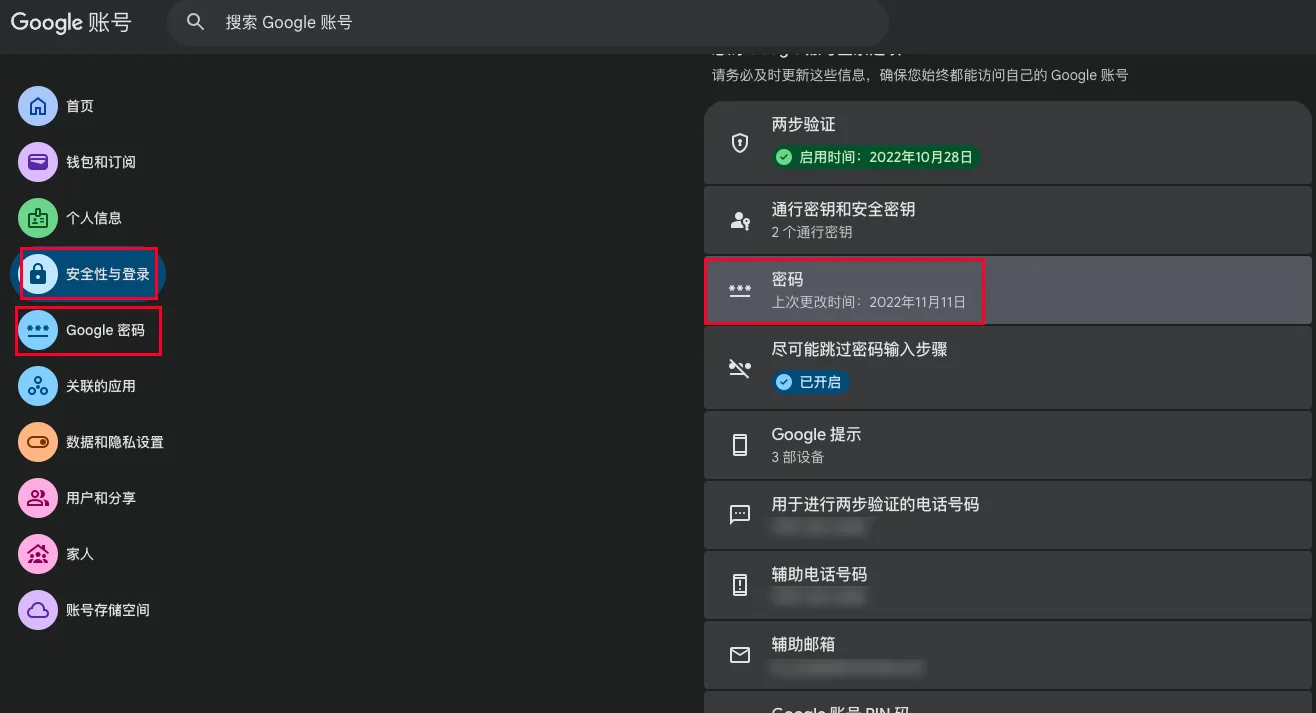
如何快速修改 Google 账号密码:安全指南与步骤详解
本文详细介绍如何快速修改 Google 账号密码,包括通过账号设置和忘记密码时的两种方法。同时提供密码安全建议和修改后的注意事项,帮助用户保护账号安全。

Google账号两步验证(2FA)设置与更换完整教程
本教程详解Google账号两步验证的设置与更换方法,涵盖手机验证器App和在线2FA工具两种配置方式,帮助快速启用或迁移账户双重保护。